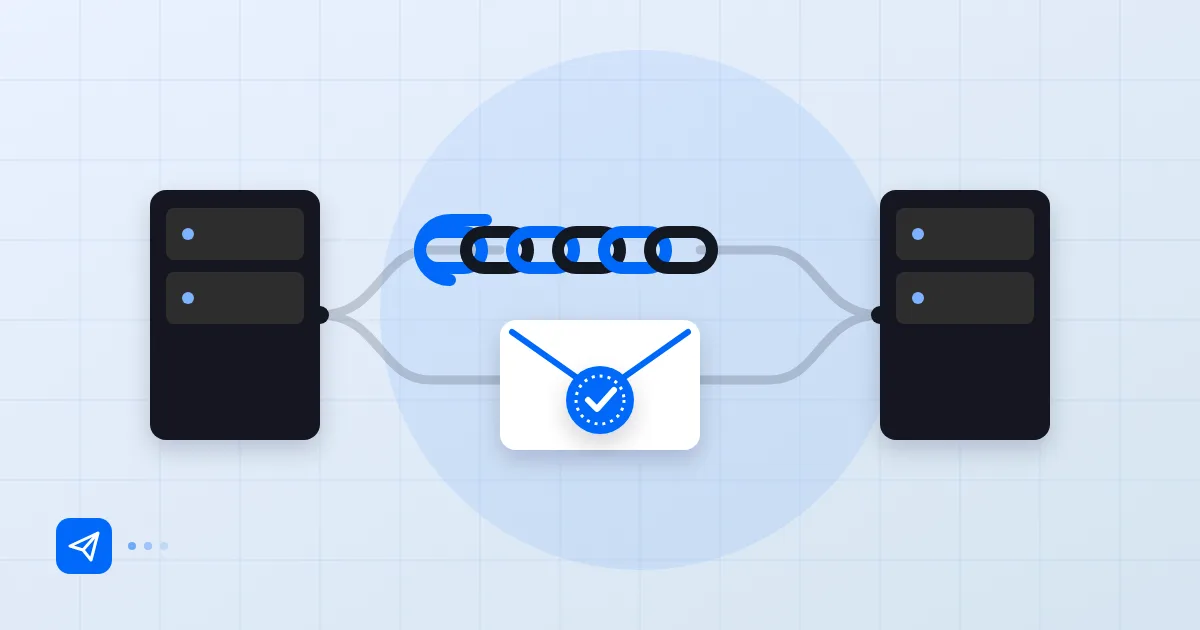
"Mail gitti ama karşı taraf görmedi" cümlesini her hafta duyuyoruz. Çoğu zaman cevap, mesajın görünmeyen yarısında yazıyor: başlıkta. E-posta başlığı analizi, tahmin yürütmeyi bırakıp mesajın hangi sunuculardan geçtiğini, hangisinde beklediğini ve alıcı tarafın SPF, DKIM, DMARC kontrollerinden ne sonuç çıkardığını satır satır okumak demek.
Başlık ilk bakışta karmaşık görünür, ama aslında üç-dört kalıbı tekrar eder. Bu yazıda o kalıpları, gerçek bir example.com.tr örneği üzerinden tanıtıyoruz.
Kısa cevap: E-posta başlığını açın,
Receivedsatırlarını aşağıdan yukarı okuyarak gecikmeyi bulun,Authentication-Resultssatırındaspf,dkimvedmarcdeğerlerine bakın. Üçü depassise sorun kimlik doğrulamada değildir; içerik, itibar veya alıcı tarafı filtreleri incelenmelidir.
E-posta başlığı nedir, nasıl görüntülenir?
Başlık, mesajın gövdesinden önce gelen ve her sunucunun kendi notunu eklediği metin bloğudur. RFC 5322 bu alanların biçimini tanımlar. Okuyucunun normalde görmediği için sorun çıktığında ilk bakılacak yer burası.
Görüntüleme yolu istemciye göre değişir. Gmail'de mesajı açıp sağ üstteki üç noktadan "Orijinali göster"i seçin. Klasik Outlook'ta mesajı çift tıklayıp açın, ardından Dosya > Özellikler altındaki "İnternet üstbilgileri" kutusuna bakın. Apple Mail'de Görünüm > İleti menüsünden "Tüm Üstbilgiler" ya da "Ham Kaynak" seçeneğine gidin. Outlook'un web sürümünde ise mesajın üç nokta menüsünde "Görünüm > İleti ayrıntılarını görüntüle" yolu var.
Bir not: başlığı her zaman alıcının kutusundan alın. Gönderen tarafındaki "Gönderilmiş öğeler" kopyası, mesaj yola çıkmadan önceki halidir ve size hiçbir şey söylemez. Bu, en sık gördüğümüz yanlış anlaşılma.
Received zinciri: gecikmeyi bulma
Received satırları, mesajın izlediği yolu verir ve her sunucu kendi satırını en üste ekler. Bu yüzden yol, alttan üste doğru okunur: en alttaki satır ilk durak, en üstteki satır alıcının kendi sunucusu.
Received: from mx1.example.com.tr (mx1.example.com.tr [203.0.113.25])
  by mx.google.com with ESMTPS id a1b2c3
  for <ayse@example.net>; Mon, 16 Nov 2026 09:14:07 +0300
Received: from mail.example.com.tr (localhost [127.0.0.1])
  by mx1.example.com.tr with ESMTP id d4e5f6;
  Mon, 16 Nov 2026 09:14:02 +0300
İki satırın zaman damgasını karşılaştırın. Burada fark beş saniye; makul. Gecikme arıyorsanız, iki ardışık satır arasında dakikalar ya da saatler açılan yeri bulun. O aralığın solundaki sunucu mesajı tutmuştur: kuyruğu dolmuş, greylisting uygulamış ya da bir güvenlik geçidi içeriği taramış olabilir.
Dikkat edilecek iki tuzak var. Birincisi, sunucuların saatleri birbirinden farklı sapabilir; birkaç saniyelik tutarsızlığı gecikme sanmayın. İkincisi, saat dilimleri: +0300 ile +0000 yazan iki satırı çıkarırken dilimi hesaba katmazsanız üç saatlik hayali bir gecikme bulursunuz.
Zincirdeki en alt satırı da inceleyin. Mesaj sizin bilmediğiniz bir sunucudan çıkmışsa, örneğin şirketin pazarlama aracından ya da eski bir hosting hesabından, SPF kaydınızda o kaynağın eksik olduğunu hemen anlarsınız.
Authentication-Results satırı
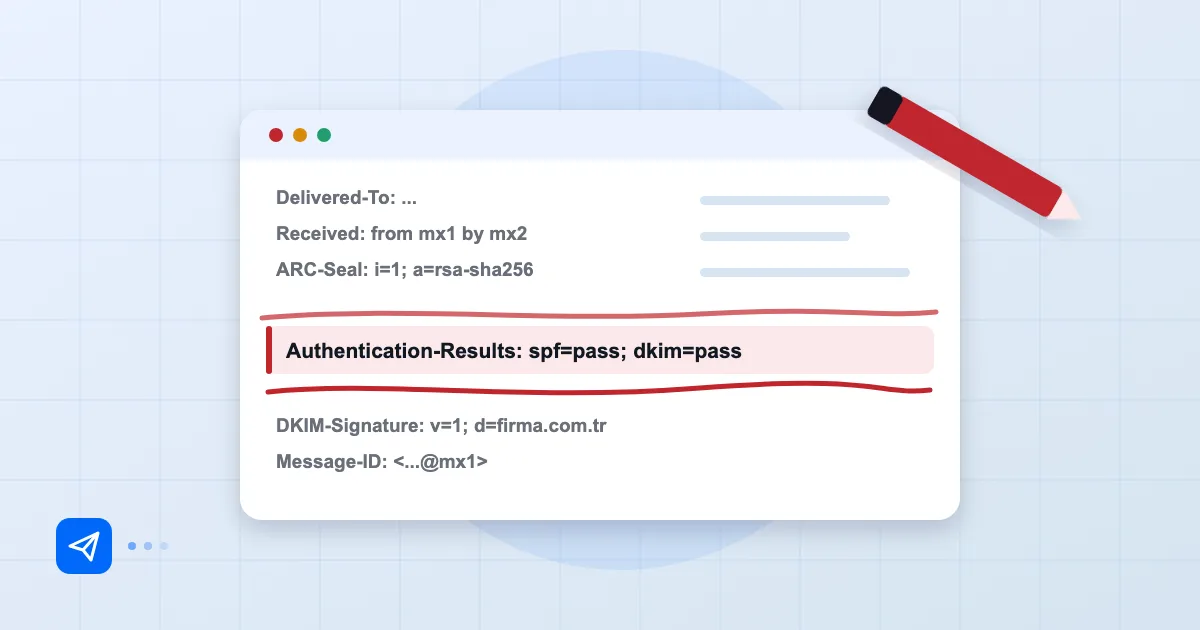
Alıcı sunucu mesajı kabul ederken kimlik doğrulama sonuçlarını tek bir satırda toplar; biçimi RFC 8601 belirler. Sağlıklı bir örnek şöyle görünür:
Authentication-Results: mx.google.com;
  spf=pass smtp.mailfrom=example.com.tr;
  dkim=pass header.d=example.com.tr header.s=s1;
  dmarc=pass header.from=example.com.tr
Her yöntemi ayrı okuyun. spf=pass demek, mesajı teslim eden IP'nin smtp.mailfrom alan adının SPF kaydında yetkili olduğu anlamına gelir. dkim=pass ise imzanın doğrulandığını, header.d ise imzayı atan alan adını gösterir. dmarc=pass en önemli satırdır, çünkü SPF veya DKIM'den en az birinin kullanıcının gördüğü From alan adıyla hizalandığını söyler.
Burada sık yapılan hata şu: SPF pass, DKIM pass, ama DMARC fail. Bu tuhaf durumun nedeni hizalama. Üçüncü taraf bir gönderim servisi kendi alan adıyla imza atıyor ve kendi smtp.mailfrom adresini kullanıyorsa iki kontrol de geçer, fakat hiçbiri example.com.tr ile eşleşmez. Çözüm, o servisi sizin alan adınızla imza atacak biçimde ayarlamaktır. Kurulum için DMARC kaydı oluşturma rehberimize bakabilirsiniz.
| Değer | Ne demek | İlk bakılacak yer |
|---|---|---|
| pass | Kontrol geçti | Gerek yok |
| fail | Kayıt var ama mesaj uymuyor | Gönderen IP veya imza |
| softfail | SPF ~all ile uyarı |
SPF kaydındaki kaynaklar |
| neutral / none | Kayıt yok ya da yorum yok | DNS kaydının varlığı |
| temperror / permerror | Geçici ya da kalıcı DNS/sözdizimi hatası | Kayıt yazımı, sorgu sınırı |
Spam skoru ve etiketler
Kimlik doğrulama geçse bile mesaj spam'e düşebilir; bunun işaretleri çoğunlukla ek başlıklarda durur. X-Spam-Status, X-Spam-Score, X-Spam-Flag gibi alanlar SpamAssassin türevi filtrelerde görülür; Gmail ve Microsoft ise kendi kararlarını daha az açık veren alanlarda tutar (örneğin Microsoft tarafında X-Microsoft-Antispam ailesi). Bu alanlar standart değildir, sağlayıcıdan sağlayıcıya değişir; bu yüzden bir değeri "yüksek" ya da "düşük" diye yorumlamadan önce o sunucunun belgesine bakın.
Bizim yaklaşımımız şu: skorun kendisine değil, hangi kuralların tetiklendiğine bakmak. Kural listesi "gövdede kısaltılmış bağlantı" ya da "HTML oranı yüksek" diyorsa, düzeltilecek şey altyapı değil içeriktir. Neden spam'e düştüğünü genel çerçevede ele alan mail neden spam'e düşüyor yazımız bu ayrımı daha ayrıntılı açıyor.
Test mesajı gönderme
Başlığı yalnızca sorun yaşandıktan sonra okumak zorunda değilsiniz. Altyapıyı değiştirdiğiniz her seferde (yeni DNS kaydı, yeni gönderim servisi, DMARC politikası) kendinize bir test mesajı gönderin.
Pratik yöntem: kontrolünüzde olan iki farklı sağlayıcıda bir adres tutun, örneğin bir Gmail ve bir Outlook.com hesabı. Şirket adresinden ikisine de kısa bir mesaj atın, alıcı tarafta başlığı açın ve yukarıdaki üç alana bakın. İki sağlayıcının sonucu aynıysa rahatsınız; farklıysa fark nerede, orada bir sorun saklıdır. Alan adı yeniyse itibar tarafını da düşünün: yeni alan adıyla e-posta gönderme yazımızda ısınma sürecini anlattık.
Bunun yanında dışarıdan gelen mesajı değerlendiren çeşitli "mail test" araçları da var; bir test adresi verip sonucu bir sayfada gösteriyorlar. Kullanışlılar, ama bir noktada onların da başlıktan okuduğunu aklınızda tutun: sonucu kendi gözünüzle doğrulamayı öğrenmek en sağlam alışkanlık.
Bulguyu düzeltmeye çevirme
Okuduğunuz şeyi eyleme çevirmek için kısa bir eşleştirme yeterli. Received zincirinde uzun bir bekleme varsa, o sunucunun sahibiyle konuşun ya da kuyruk ayarlarını inceleyin. SPF fail ise gönderen IP'yi kayda ekleyin ya da yanlış kaynaktan göndermeyi bırakın. DKIM fail ise imzanın mesaj yolda değişince bozulup bozulmadığına bakın; bir güvenlik ağ geçidi ya da bir yönlendirme gövdeye eklemeler yapıyor olabilir. Yönlendirme senaryosunda kimlik doğrulamanın neden düştüğünü ARC ve e-posta yönlendirme yazımızda anlattık.
Reddedilen mesajlarda ise başlık yerine hata kodu elinizdedir; 550 5.7.1 gibi kodları bounce kodları rehberimizde açıkladık. İkisini birlikte okuyunca tablo tamamlanır: kod size "neden", başlık size "nerede" der.
Sık sorulan sorular
E-posta başlığını nereden görebilirim?
Alıcının kutusunda mesajı açın ve istemcinin menüsünden başlığı gösteren seçeneği bulun: Gmail'de "Orijinali göster", klasik Outlook'ta Dosya > Özellikler, Apple Mail'de Görünüm > İleti > Tüm Üstbilgiler. Gönderilmiş öğeler kopyası işinize yaramaz.
Received satırları neden alttan üste okunur?
Her sunucu kendi satırını mevcut başlığın en üstüne ekler. Bu yüzden en alttaki satır ilk durağı, en üstteki satır son durağı gösterir. Gecikmeyi iki ardışık satırın zaman farkından bulursunuz.
SPF ve DKIM geçti ama DMARC neden başarısız?
DMARC yalnızca geçmeyi değil hizalamayı da arar: SPF'deki smtp.mailfrom ya da DKIM'deki header.d alan adı, görünen From alan adıyla eşleşmelidir. Üçüncü taraf servis kendi alan adıyla imzalıyorsa iki kontrol geçer ama hizalama tutmaz.
Başlıkta spam skoru göremiyorum, normal mi?
Normal. Bu alanlar standart değildir ve her sağlayıcı kendi kararını farklı biçimde işaretler; bazıları hiç göstermez. Kimlik doğrulama sonuçları görünüyorsa tanı için çoğu zaman yeterlidir.
- e-posta başlığı
- Received
- Authentication-Results
- SPF
- DKIM
- DMARC