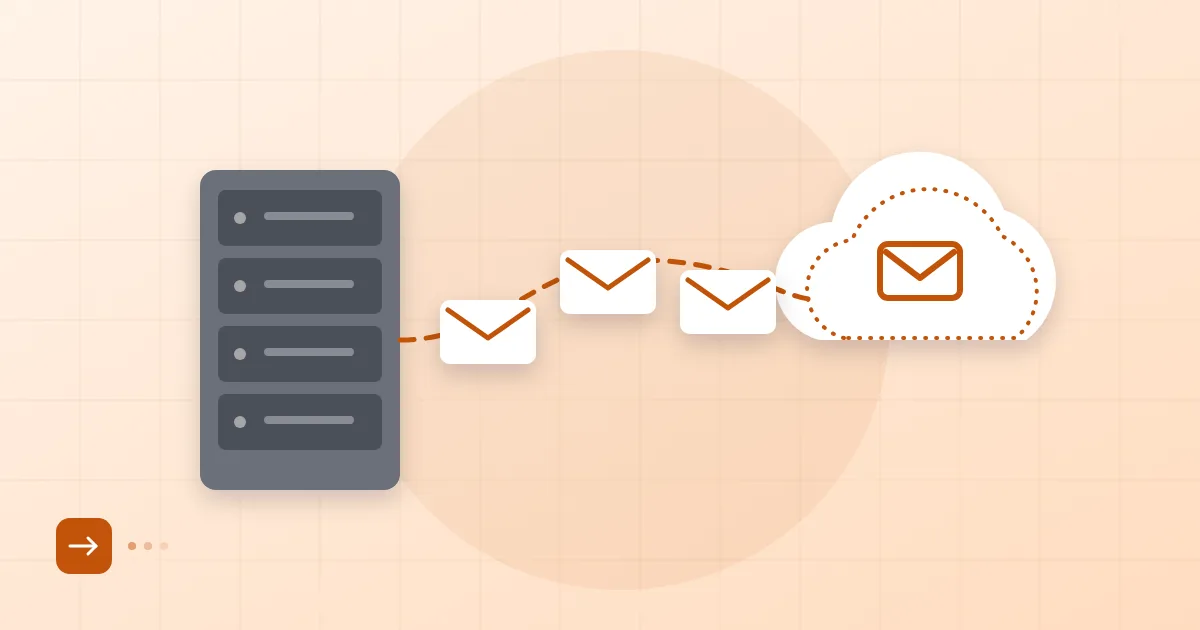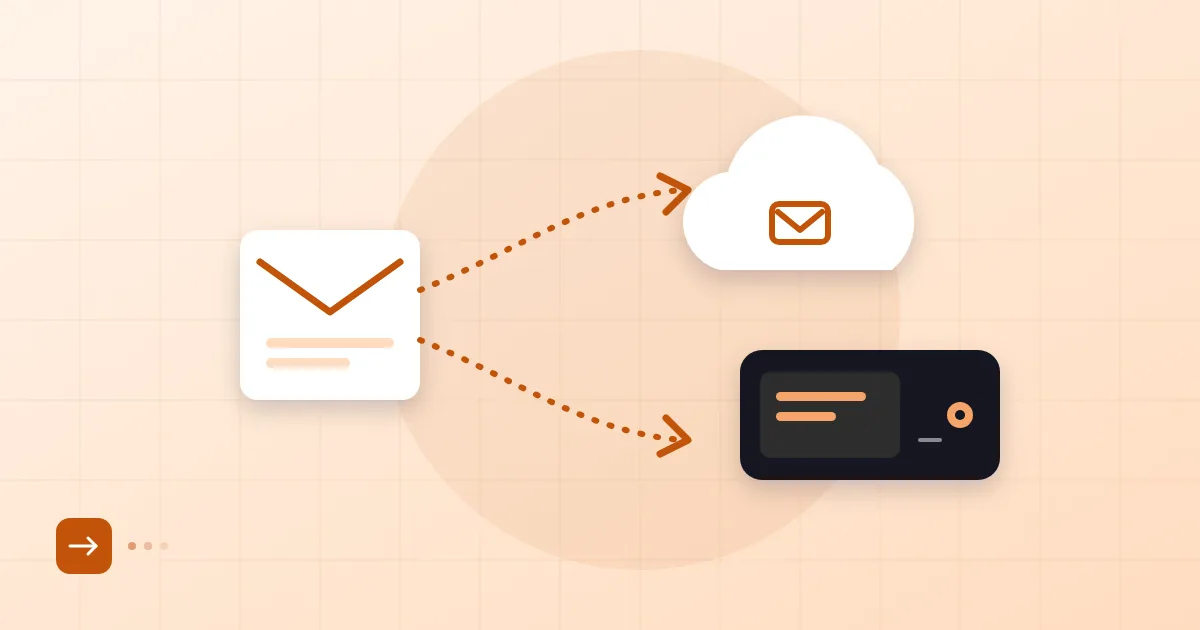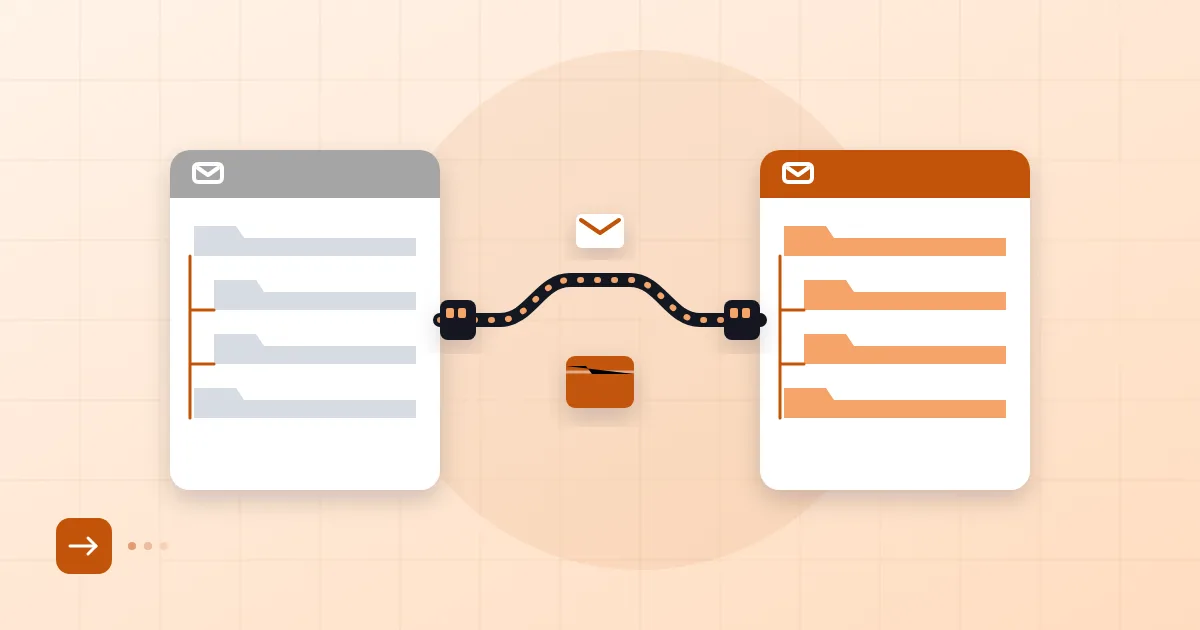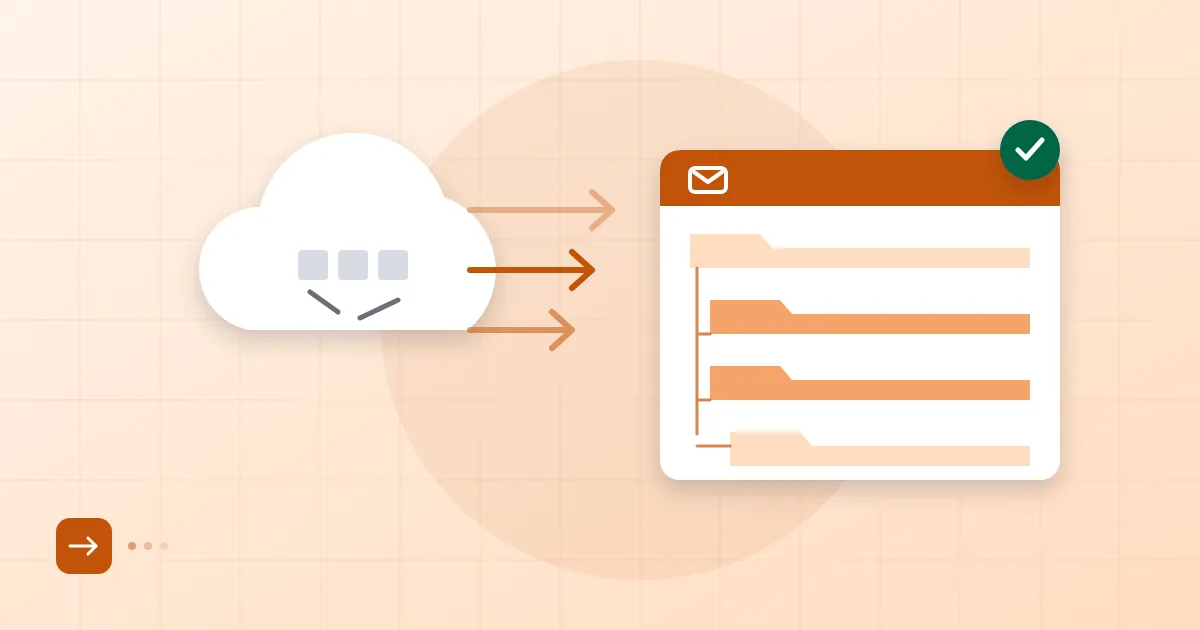
Microsoft 365 aboneliğinin içinden yalnızca Exchange Online'ı kullanan çok şirket var. Posta, takvim, belki bir iki paylaşılan adres. Teams hiç açılmıyor, SharePoint'te tek bir klasör duruyor, ama lisans her ay kullanıcı başına faturalanıyor. Bu yazı, o noktada "sadece e-postayı başka yere taşıyalım" diyen ekipler için; Microsoft 365'ten e-posta taşıma işini hangi sırayla ve nelere dikkat ederek yapacağınızı anlatıyoruz.
Kısa cevap: Microsoft 365'ten e-posta taşımak için önce hangi hizmetleri gerçekten kullandığınızı listeleyin, posta kutularını IMAP ile yeni sağlayıcıya kopyalayın, MX kaydını en son çevirin ve lisansı ancak yeni sistemde her şeyin çalıştığını gördükten sonra kapatın. Paylaşılan kutular, kurallar ve takvimler otomatik taşınmaz; elle planlanır.
Çıkmadan önce hangi hizmetleri kullandığınızı belirleyin
Microsoft 365'ten çıkmak için önce neyi bıraktığınızı bilmeniz gerekir. Yönetim merkezinde (admin.microsoft.com) Kullanıcılar bölümünde her kişiye hangi lisansın atandığına bakın, ardından Raporlar altındaki kullanım ekranlarından son 90 günde kimin neyi açtığını kontrol edin. Kurulumlarda en sık gördüğümüz sürpriz şu: "Biz sadece mail kullanıyoruz" denir, sonra birinin OneDrive'ında yıllardır biriken sözleşmeler çıkar.
Üç kategoriye ayırmanızı öneririz. Birincisi e-posta, takvim ve kişiler; bunlar taşınacak. İkincisi dosyalar; OneDrive ve SharePoint içeriği ayrıca indirilmeli veya başka bir dosya alanına alınmalı. Üçüncüsü Teams sohbetleri ve toplantı geçmişi; bunlar e-posta taşımasıyla gelmez, gerekiyorsa ayrı bir karar verilir. Bu listeyi çıkarmadan lisansı iptal ederseniz, geri dönüşü zor bir veri kaybı yaşayabilirsiniz.
Paylaşılan kutular, dağıtım listeleri ve kurallar
Paylaşılan posta kutuları, dağıtım listeleri ve gelen kutusu kuralları taşıma araçlarının en çok kaçırdığı şeylerdir. Çünkü bunlar posta içeriği değil, Exchange'in yapılandırmasıdır.
Exchange yönetim merkezinde Alıcılar altındaki Paylaşılan ve Gruplar sekmelerinden hepsinin dökümünü alın. Her biri için üç soruyu yanıtlayın: kim üye, kim adına gönderebiliyor, içinde geçmiş yazışma var mı? Yeni sistemde paylaşılan adresler çoğunlukla takma ad (alias) veya grup olarak yeniden kurulur; farkı takma ad ve grup adresi yazımızda ayrıntılı anlattık. Geçmiş yazışması olan paylaşılan kutuyu ise geçici bir kullanıcı gibi düşünüp ayrıca kopyalamak gerekir.
Kurallar ayrı bir dert. Sunucu tarafı kurallar (örneğin "faturalar@ adresine gelenleri şu klasöre at") yeni sağlayıcıya taşınmaz. Outlook'ta Dosya, Kuralları ve Uyarıları Yönet ekranından ekran görüntüsü alın, sonra yeni sistemde aynı mantığı yeniden kurun. Kullanıcılara "kendi kurallarınızı not edin" demek, çıkış gününde gelen destek taleplerinin yarısını önler.
Taşıma yöntemi: IMAP ve dışa aktarma
Posta içeriğini taşımanın iki yaygın yolu var ve ikisi de işe yarar; hangisinin uygun olduğu kutu sayısına ve boyutuna bağlıdır.
| Yöntem | Ne zaman uygun | Dikkat edilecek nokta |
|---|---|---|
| IMAP ile kopyalama | Çoğu ekip, özellikle 50'den az kutu | Kullanıcı parolası veya uygulama parolası gerekir, klasör yapısı korunur |
| PST dışa aktarma | Eski arşiv, tek seferlik yedek | Elle yapılır, büyük dosyalar yavaştır, yeni kutuya ayrıca içe aktarmak gerekir |
IMAP yolunda Microsoft 365 tarafında IMAP erişiminin açık olması gerekir; yöneticiler bunu Exchange yönetim merkezinden kullanıcı bazında kapatmış olabilir, o yüzden ilk kontrol budur. İkinci kontrol kimlik doğrulama: çok faktörlü doğrulama açık hesaplarda normal parola çalışmaz, uygulama parolası veya geçici bir istisna gerekir. Teknik ayrıntıyı IMAP ile e-posta taşıma yazımızda komutlarıyla gösterdik.
PST'yi tek başına ana yöntem yapmayı önermiyoruz. Dosya bozulabilir, büyük kutularda saatler sürer ve her kullanıcı için elle içe aktarma gerekir. Biz PST'yi iki durumda kullanıyoruz: kullanıcı ayrılmış ve kutusu kapatılacaksa, ve "yıllar önceki yazışma lazım olabilir" diye saklanacak bir arşiv varsa.
Postanex tarafında Gmail, Outlook (Microsoft 365) veya mevcut hosting firmasından klasörler, postalar ve kişiler taşınır ve taşıma sırasında e-posta akışı kesilmez; yine de aşağıdaki sırayı her yerde uygulamanızı öneririz.
Kişiler ve takvimler
Kişiler ve takvimler, posta taşımasından ayrı düşünülmesi gereken ikinci iştir. Kişileri Outlook'tan CSV veya vCard olarak dışa aktarıp yeni kutuya içe aktarabilirsiniz; yeni sağlayıcı kişi taşımayı destekliyorsa bu adımı onun aracına bırakmak daha az hataya yol açar.
Takvimde dikkatli olun. Tekrarlayan toplantılar, katılımcı listeleri ve oda kaynakları taşımada en kolay bozulan öğelerdir. Pratik yol şu: her kullanıcı kendi takvimini .ics dosyası olarak dışa aktarır, yeni sistemde içe aktarır, sonra tekrarlayan toplantıların organizatörü yeni davetleri bir kez yeniden gönderir. Paylaşılan takvimler için paylaşılan takvim kurulumu yazımıza bakabilirsiniz. Taşıma gününü haftanın ortasına koymayın; pazartesi sabahı toplantı davetleri en çok o gün çakışır.
MX geçişi ve lisansın kapatılma zamanı
MX kaydı taşımanın en son adımıdır, ilk değil. Sıra şu: yeni sağlayıcıda kutular hazır, içerik kopyalanmış, kullanıcılar yeni kutuya girip denemiş. Ancak ondan sonra MX'i çevirirsiniz.
Önceki gün DNS'te MX'in TTL değerini düşürün:
example.com.tr. 300 IN MX 0 example-com-tr.mail.protection.outlook.com.
Çevirme günü bu kaydı yeni sağlayıcının verdiği değerle değiştirin. Eski MX hâlâ önbellekte olan göndericiler birkaç saat daha eski sisteme posta bırakır; bu yüzden eski kutuları hemen silmeyin. SPF kaydındaki include:spf.protection.outlook.com ifadesini de yeni sağlayıcıya göre güncellemeyi unutmayın, yoksa gönderdiğiniz postalar kimlik doğrulamada takılır. Adım adım zamanlama için kesintisiz e-posta geçişi planına göz atın.
Lisansı ne zaman kapatmalısınız? Bizim kuralımız: MX geçtikten sonra en az bir tam iş haftası, yeni sistemde gelen posta sorunsuz akana ve eski kutularda yeni posta birikmeyene kadar bekleyin. Microsoft lisansı kapatılan kullanıcının verisini sınırlı bir süre sonra siler; bu süre ve koşullar abonelik türüne göre değişir, kapatmadan önce Microsoft'un güncel belgesinden doğrulayın.
Outlook profilini yenileme
Taşıma bittiğinde en çok destek talebi buradan gelir: kullanıcının bilgisayarındaki Outlook hâlâ eski Exchange hesabına bağlı. Yeni hesabı eklemek için Dosya, Hesap Ekle yolunu izleyin, eski hesabı kaldırın ve Outlook'u yeniden başlatın. Eski profilde kalan önbellek (OST) dosyası sorun çıkarırsa Denetim Masası'ndaki Posta bölümünden yeni bir profil oluşturmak en temiz çözümdür. Adım adım anlatım için Outlook hesap ekleme rehberimiz var.
Karar aşamasındaysanız ve neyle kıyaslayacağınızı bilmiyorsanız, Google Workspace mi, Microsoft 365 mi, yerli çözüm mü yazımız seçenekleri yan yana koyuyor; yalnızca küçük bir ekibi kapsayan alternatifler için Google Workspace alternatifleri yazısına da bakabilirsiniz. Gmail'den geliyorsanız taşıma mantığı çok benzer, Gmail'den kurumsal maile geçiş yazısı iş görür. Fiyat ve paket detayı için fiyatlarımız sayfası var.
Sık sorulan sorular
Microsoft 365'ten çıkınca eski postalarıma ne olur?
Lisansı kapattığınızda kutu ve içeriği belirli bir süre sonra silinir. Bu yüzden önce IMAP ile yeni kutuya kopyalayın, gerekirse ayrıca bir PST yedeği alın ve ancak ondan sonra lisansı iptal edin.
Paylaşılan posta kutuları otomatik taşınır mı?
Hayır. Paylaşılan kutular genellikle ayrı bir hesap gibi kopyalanır veya yeni sistemde takma ad ya da grup olarak yeniden kurulur. Üyeleri ve gönderme yetkilerini önceden listelemek gerekir.
Taşıma sırasında e-posta kesilir mi?
Doğru sırayla yaparsanız kesilmez: önce içerik kopyalanır, MX en son çevrilir ve TTL önceden düşürülür. Çevirme anında birkaç saat boyunca iki sistemin de posta alması normaldir.
PST dosyası mı IMAP mı daha iyi?
Canlı kutular için IMAP daha pratiktir; klasör yapısını korur ve toplu çalışır. PST, tek seferlik arşiv veya ayrılan çalışanların kutuları için uygundur.
- Microsoft 365
- Exchange Online
- e-posta taşıma
- PST
- IMAP