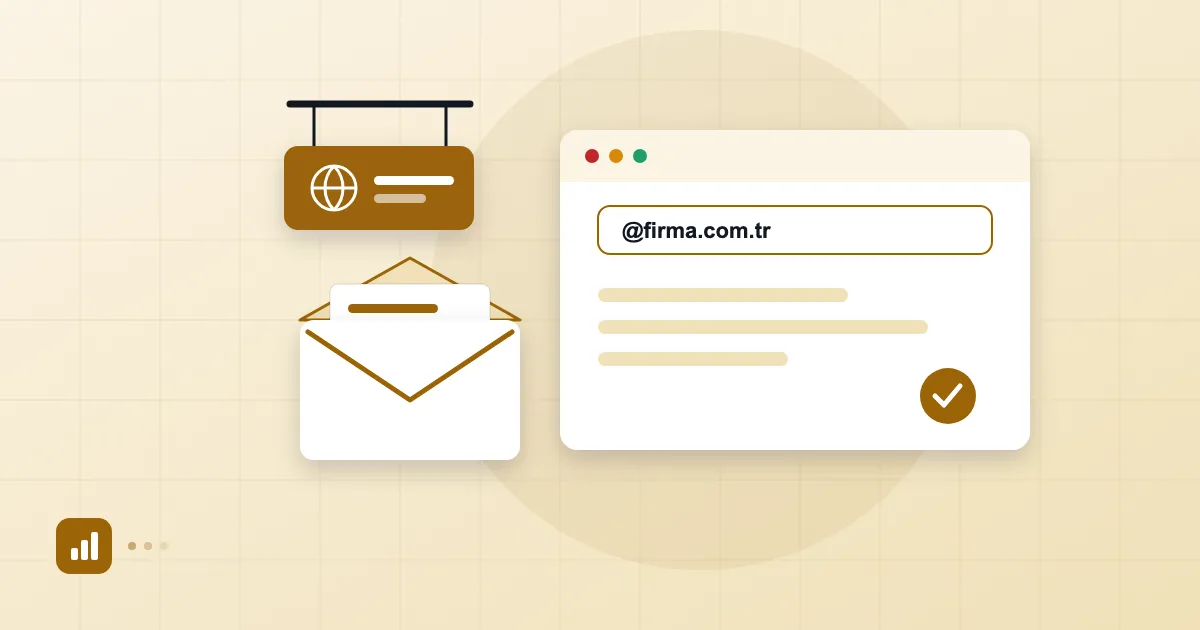
Kurumsal mail açma işi, ilk kez yapanlar için gözünde büyüyen bir iş. Oysa mantığı basit: bir alan adınız var, o alan adının posta trafiğini bir posta hizmetine yönlendiriyorsunuz ve içeride ad@firmaadi.com.tr gibi kutular açıyorsunuz. Zor görünen kısım DNS ekranı; ama orada yapacağınız şey bir elin parmaklarını geçmeyen sayıda kayıt eklemekten ibaret.
Biz kurulum sırasında hep aynı yerde duraklayan insanları görüyoruz. Takılma noktası teknik değil, sıralama. Aşağıdaki sıra, o duraklamaları ortadan kaldırmak için.
Kısa cevap: Kurumsal e-posta açmak için önce alan adının DNS yönetimine erişiminizi doğrulayın, bir posta hizmeti seçin, hizmetin verdiği MX, SPF, DKIM ve DMARC kayıtlarını alan adınıza ekleyin, sonra kullanıcıları oluşturup telefonlara kurun. Doğru sırayla gidildiğinde işlem genellikle bir iş günü içinde tamamlanır; DNS yayılması dışında bekleyen bir şey yoktur.
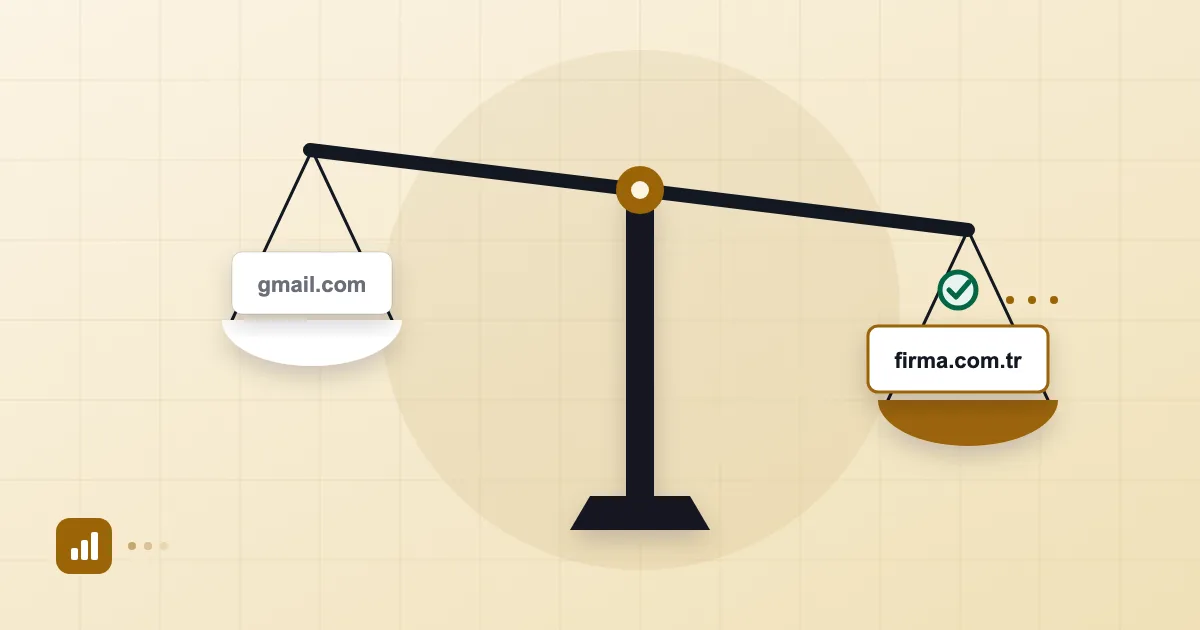
Kurumsal e-posta nedir, neden gmail.com adresi yetmez
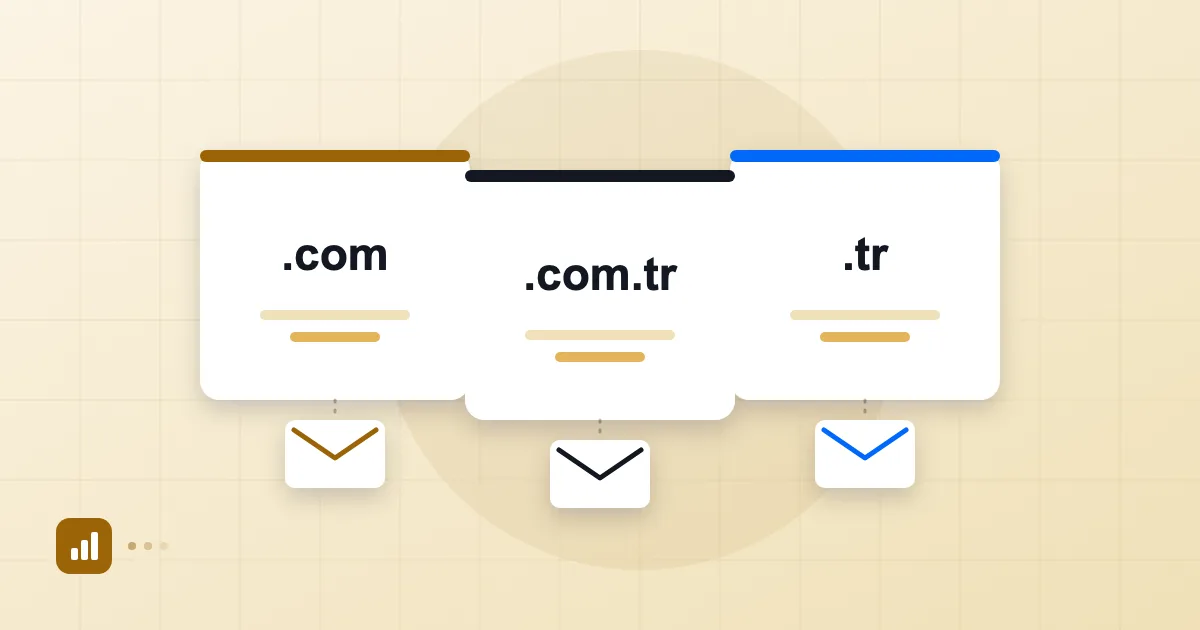
Kurumsal e-posta, adresin @ işaretinden sonraki kısmının şirketin kendi alan adı olduğu e-postadır: ayse@firmaadi.com.tr gibi. Hesabın sahibi kişi değil şirkettir; yönetici kutu açar, kapatır, parolayı sıfırlar.
Bunun iki pratik sonucu var. Birincisi güven: müşteriniz bir teklifi gmail.com adresinden aldığında, gönderenin gerçekten şirket adına yazıp yazmadığından emin olamaz. İkincisi süreklilik: çalışan işten ayrıldığında kutudaki yazışmalar şirkette kalır. Ücretsiz bir bireysel hesapta bu ikisi de çalışanın elindedir. Karşılaştırmayı ayrıca Gmail mi kurumsal e-posta mı yazımızda ele aldık.
Başlamadan önce: alan adı ve DNS yetkisi kontrolü
Önce şu soruyu cevaplayın: alan adınız kimin adına, hangi firmada kayıtlı? Natro, İsimtescil, GoDaddy ya da başka bir kayıt kuruluşu olabilir; bazı şirketlerde web sitesini kuran ajans alan adını kendi hesabına almış olur. Bu, sahada en sık gördüğümüz tıkanma: DNS kayıtlarını değiştirecek kişi şirketin içinde yok.
İki şeyi netleştirin. Alan adının sahibi şirketiniz mi, ve DNS kayıtlarını yönettiği panele giriş bilgisi kimde? Çoğu zaman DNS, alan adının kayıtlı olduğu firmada tutulur; bazen de Cloudflare gibi bir hizmete devredilmiştir. Nerede olduğunu görmek için terminalde şunu çalıştırabilirsiniz:
dig NS example.com.tr +short
Çıkan ad sunucuları DNS'in gerçekte nerede yönetildiğini söyler. Kayıtları kayıt firmasının paneline eklerken ad sunucuları başka yerdeyse, eklediğiniz kayıtlar hiçbir işe yaramaz. Bu hata düşündüğünüzden sık yapılıyor.
Alan adınız yoksa önce onu alın. Seçim konusunda e-posta için alan adı seçimi yazısına bakabilirsiniz.
Hizmet seçerken bakılacak altı kriter
Hangi posta hizmetinin sizin için doğru olduğunu etiket fiyatından çok şu altı soru belirler:
| Kriter | Sormanız gereken |
|---|---|
| Veri konumu | Postalar hangi ülkede, şifreli mi saklanıyor? |
| Yedekleme | Silinen ya da bozulan posta geri getirilebiliyor mu? |
| Kimlik doğrulama | SPF, DKIM, DMARC için yol gösteriliyor mu? |
| Taşıma | Eski postalar ve kişiler aktarılıyor mu, akış kesiliyor mu? |
| Yönetim | Kullanıcı ekleme, askıya alma, takma ad ve grup kolay mı? |
| Destek | Takıldığınızda gerçek bir insana ulaşabiliyor musunuz? |
Fiyat tabii ki önemli, ama kullanıcı başı rakamı tek başına karşılaştırmak yanıltır; toplam maliyeti kurumsal e-posta fiyatları yazısında ayrıntılı hesapladık. Veri konumu ise özellikle müşterisi kamu ve finans kurumları olan ya da KVKK hassasiyeti yüksek şirketler için pazarlık konusu değil, ön koşul.
MX, SPF, DKIM ve DMARC kayıtları ne işe yarar
Bu dört kayıt, posta hizmeti ile alan adınız arasındaki köprüdür. Hepsi DNS'e metin satırı olarak girilir.
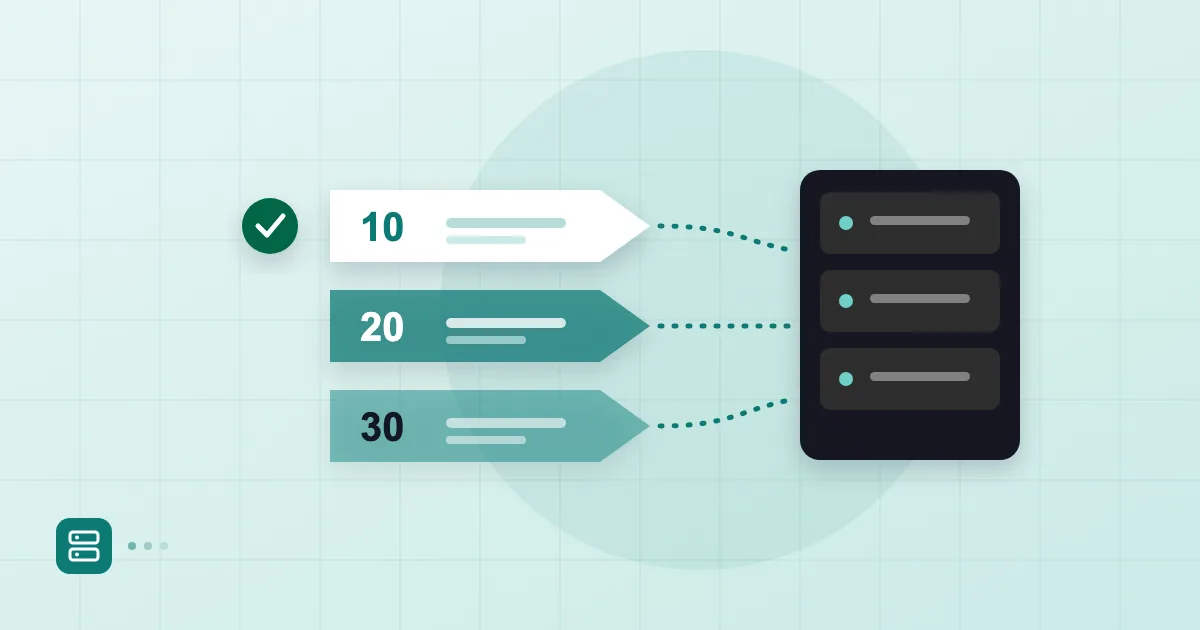
MX kaydı, alan adınıza gelen postanın hangi sunucuya teslim edileceğini söyler. Bunu yanlış girerseniz posta ya hiç gelmez ya da eski sunucuya gider. MX'in web sitenizden bağımsız olduğunu bilmek rahatlatıcı: siteye dokunmaz.
SPF, alan adınız adına hangi sunucuların posta gönderebileceğini listeler. DKIM, giden her postaya şifreli bir imza ekler; alıcı bu imzayı DNS'teki açık anahtarla doğrular. DMARC ise alıcıya, doğrulaması başarısız olan postayla ne yapacağını ve size nasıl rapor vereceğini söyler. Sırayla SPF kaydı nasıl yazılır ve DMARC kaydı oluşturma yazılarında kayıtları ayrıntılı işledik. Burada kabaca şöyle görünürler:
example.com.tr.            MX   10 mx1.postahizmeti.example.
example.com.tr.            TXT  "v=spf1 include:spf.postahizmeti.example -all"
sel1._domainkey.example.com.tr. TXT "v=DKIM1; k=rsa; p=MIIBIjANBg..."
_dmarc.example.com.tr.     TXT  "v=DMARC1; p=none; rua=mailto:dmarc@example.com.tr"
Gerçek değerleri hizmetiniz verir; yukarıdakiler yalnızca biçimi göstermek için uydurulmuş örneklerdir. Bir uyarı: DMARC'a ilk günde p=reject yazmayın. p=none ile başlayın, raporları izleyin, sonra sıkılaştırın.
Kaydı ekledikten sonra doğrulamak için şunlar yeterli:
dig MX example.com.tr +short
dig TXT _dmarc.example.com.tr +short
DNS değişikliklerinin görünmesi bazen dakikalar, bazen birkaç saat sürer. Panelin canlı doğrulaması yapan bir hizmet seçerseniz her kaydın yanında yeşil ışığı beklemek yeterli olur.
İlk kullanıcıları ve takma adları oluşturma
Kayıtlar tamamlandıktan sonra kutuları açın. Kullanıcı eklerken genellikle ad, adres ve parola girilir. Adres düzenini baştan düşünün: ad.soyad@ mı, adsoyad@ mı? Bir kez seçin ve herkes için aynısını kullanın; sonradan değiştirmek hem karışıklık hem de kaçan posta demek.
Şirketin info@, destek@, satis@ gibi ortak adreslerini ayrı bir kutu olarak değil, takma ad (alias) ya da grup olarak kurmanızı öneriyoruz. Böylece gelen postayı birden fazla kişi görür, kimsenin parolası paylaşılmaz. Aralarındaki farkı takma ad ve grup adresi yazısında anlattık. Yönetici hesabını da günlük işte kullanmayın; kendinize ayrı bir kullanıcı açın.
Mevcut bir adresten geçiyorsanız, eski postaları ve kişileri aktarmayı yeni kutuyu açtığınız aynı gün planlayın. Gmail'den geçenler için Gmail'den kurumsal maile geçiş yazısı adım adım gidiyor.
Telefon ve bilgisayarlara kurulum, ilk test gönderimi
Kutular hazır olunca çalışanların cihazlarına ekleyin. Outlook, Apple Mail, Gmail uygulaması, iPhone ve Android, standart IMAP ve SMTP protokolleriyle çalışır; ayrıca web üzerinden de erişilir. Takılma noktaları genellikle yanlış kullanıcı adı (tam adres yazılmalı), eski bir port ya da şifreleme ayarıdır.
Test için üç gönderim yapın. Kendi kutunuzdan başka bir kutunuza, sonra Gmail gibi dış bir adrese gönderin, sonunda dış adresten size cevap yazdırın. Gelen postanın başlığında SPF ve DKIM'in geçtiğini görmek için "orijinali göster" seçeneğine bakın. İlk postanın spam klasörüne düşmesi bir kimlik doğrulama sorununa işaret eder; teşhisi mail neden spam'e düşüyor yazısında adım adım yazdık.
Postanex bu sürece nasıl yardımcı olur
Postanex alan adınızı olduğu yerde bırakır; siz yalnızca birkaç DNS kaydı eklersiniz. Cloudflare, GoDaddy, Natro ve İsimtescil için ekran görüntülü rehberler ve her kayıt yeşil yanana kadar canlı doğrulama sunar. Veriler Türkiye'deki veri merkezlerinde şifreli saklanır, giden postalar DKIM ile imzalanır. Kurulumda takılırsanız destek ekibi yardımcı olur.
Sık sorulan sorular
Kurumsal mail açmak için alan adı şart mı?
Evet. Kurumsal e-posta, adresin alan adınızla bittiği e-postadır; alan adı olmadan ad@firmaadi.com.tr biçiminde bir adres oluşturamazsınız. Alan adını bir kayıt firmasından alabilirsiniz.
Web sitem başka bir hostingdeyse kurumsal mail açabilir miyim?
Evet. E-posta trafiğini yönlendiren MX kaydı, web sitesini gösteren A kaydından bağımsızdır. MX'i değiştirmek sitenizi etkilemez; yine de değişiklikten önce mevcut kayıtların bir kopyasını alın.
Kurulum ne kadar sürer?
Kayıtları eklemek bir saatten kısa sürer. DNS'in dünya genelinde güncellenmesi dakikalardan birkaç saate kadar uzayabilir. Eski postaları taşıyacaksanız süre posta hacmine göre değişir.
Kurumsal e-posta için ek bir güvenlik ayarı gerekir mi?
SPF, DKIM ve DMARC kayıtlarını eklemenizi öneririz; Google'ın gönderici yönergeleri de kimlik doğrulamayı bekler. Ayrıntı için Google'ın e-posta gönderici yönergeleri sayfasına bakabilirsiniz.
- kurumsal e-posta
- alan adı
- DNS
- MX kaydı
- posta kutusu